Tampilkan postingan dengan label Tutorial. Tampilkan semua postingan

Senin, 25 Februari 2013

Cara menginstall Windows 8 Melalui USB Flashdisk


Versi Pra-Beta dari Operating Sistem Windows 8 Sudah bisa di download (tidak resmi). Mungkin sebagian dari kita telah mempersiapkan untuk memakai Windows 8 ini, dan salah satu cara terbaik dan cepat untuk menginstall windows 8 atau windows 7 ialah dengan memakai USB flashdisk.
Karena sebagian besar dari motherboard yang tersedia saat ini mendukung booting melalui USB, sekarang kita akan mencoba untuk menunjukkan cara menyiapkan USB flashdisk bootable untuk menginstall Windows 8, Meskipun banyak utilitas gratis yang tersedia untuk membuat USB flashdisk menjadi bootable (bisa booting layaknya CD/DVD), tapi kebanyakan utilitas gratis tidak bekerja dengan sempurna, kali ini kita akan menggunakan cara yang mudah dan simpel yang tentunya 100% bekerja yaitu menggunakan Command promptsaja.
Persyaratan :
  • Windows 8 ISO atau DVD Windows 8
  • 4GB USB Flashdisk
  • Sebuah PC dengan Windows Vista, Windows 7 atau Windows 8.
Catatan: Harap Backup dahulu isi USB flashdisk kita, karena kita akan memformatnya kemudian.
Langkah-Langkah menginstall Windows 8 Melalui USB Flashdisk:
  1. Colokkan USB flashdisk kita ke komputer dan backup (simpan) dahulu file2 didalamnya jika ada ditempat lain.
  2. Klik Start -> All Programs -> Accessories klik kanan pada Command Prompt dan pilihRun as administrator untuk menjalankan Command Prompt dengan hak akses Administrator. Klik Yes kalo nongol jendela UAC.

  3. Kita dapat juga menjalankan perintah Command Prompt dengan hak akses Administrator melalui Start Menu – Search dengan mengetikkan perintah CMD kemudian diikuti dengan menekan tombol Ctrl + Shift + Enter.
  4. Pada Command Prompt, ketikkan perintah berikut dan tekan Enter:
  5. DISKPART
    

    Kita akan melihat pesan yang muncul seperti berikut ini:
  6. Sekarang, ketik perintah LIST DISK dan tekan Enter, untuk melihat nomor disk USB flashdisk kita yang mana, dalam tutorrial berikut USB flashdisk saya ada dinomor 1. Periksa ukuran USB flashdisk berikutnya (lih gambar) untuk memastikan nomor USB flashdisk yang akan kita pakai.
  7. Seperti gambar diatas, dimana usb flashdisk nya ada di nomor 1 15GB, jadi pastikan DISKPART dapat mengenali USB flashdisk kita, jika ngga kedetect, cobalah cabut dan masukkan kembali USB flashdisknya kemudian ulangi langkah2 diatas.
    Sekarang ketikkan perintah berikut satu persatu diikuti dengan menekan tombol Enter.
    SELECT DISK 1 
     
    CLEAN
     
    CREATE PARTITION PRIMARY
     
    SELECT PARTITION 1
     
    ACTIVE
     
    FORMAT FS=NTFS
     
    ASSIGN
     
    EXIT

    Sekarang kita telah membuat USB flashdisk kita bisa booting, Jangan tutup dulu jendela Command prompt nya, cukup kecilin, dan ikuti dulu langkah selanjutnya.
  8. Sekarang Mount lah file ISO windows 8 kita dengan memakai program Virtual CD/DVD seperti Virtual Clone Drive (gratis) atau Ultra ISO dll, jika ada DVD nya, masukin ke DVD-ROM DVD nya.
  9. Setelah kita mount file ISO nya, catat nama Drivenya (Misal Drive G:), karena kita akan mengcopy isi nya ke USB flashdisk kita nanti.
  10. Sekarang kita kembali ke jendela Command Prompt tadi dan jalankanlah perintah berikut:
  11. G: CD BOOT lalu tekan Enter (dimana G: adalah virtual drive yg telah kita bikin (mount))
  12. Ketik : BOOTSECT.EXE /NT60 J: ( dimana J: adalah nama drive USB flashdisk kita, dapat kita cek di my computer atau windows explorer)
  13. Sekarang bukalah windows explorer dan copykan semua isi file ISO yang telah kita mount tadi dengan memakai program Virtual CD atau ultra ISO dll, copy kan semua isinya ke dalam USB flashdisk kita. Jika memakai CD/DVD tinggal copykan saja semuanya kedalam usb flashdisk kita.
Cara lain yang lebih mudah untuk menginstall windows 8 menggunakan USB flashdisk yaitu dengan menggunakan program kecil yang bernama Rufus
Langkah2 untuk membuat usb flashdisk agar bisa digunakan untuk menginstall windows 8 menggunakan tool Rufus :
  1. Colokin usb flashdisk ke komputer yang bersistem operasi windows xp, vista atau windows 7 dan pastikan data2 didalamnya kalau ada dibackup/diamankan terlebih dahulu.
  2. Download dan jalankan program rufus (rufus_v1.2.0.exe) dengan hak akses administrator (untuk windows vista dan windows 7)
  3. Pilih Usb flashdisk, pilih file sistem yang akan digunakan (FAT 32/NTFS), aktifkan mode Quick format, “Create a bootable disk using: MS-DOS” dan juga “Create extended label and icon files”
  4. Klik kanan pada gambar ikon drive kecil disamping pilihan “Create a bootable disk using”, kemudian pilih lokasi dimana file ISO windows 8 berada.
  5. Selanjutnya, klik tombol “Start”, untuk memulai mentransfer file2 dari file iso windows 8 kedalam USB flashdisk, dan setelah proses selesai, USB flashdisk ini dapat digunakan untuk menginstall windows 8 seperti layaknya menggunakan CD/DVD.

  6. Perlu diingat, setelah USB flashdisknya diisi dengan file2 instalasi windows 8, USB flashdisknya masih bisa digunakan seperti biasa (hanya jgn diformat atau dihapus file2 yang telah ada), baik itu digunakan untuk menyimpan data kalian (jika masih ada ruang kosong).
Demikian cara yang Mudah dan Sederhana untuk membuat USB flashdisk kita agar bisa booting layaknya CD/DVD disk, untuk digunakan menginstall windows 8.
Catatan: Pastikan pada settingan BIOS dikomputer kita prioritas boot pertama memakai USB Flashdisk.
Untuk menguji/mengetest apakah flashdisknya bisa booting silahkan ke tekape berikut ini:
Dan juga bagi yang belum tahu langkah2 menginstall windows 8, silahkan klik link dibawah ini:

Kamis, 07 April 2011

Membuat rangking berdasarkan nilai

Untuk mengetahui rangking berdasarkan nilai, Ms Excel telah menyediakan sebuah fungsi khusus yaitu :
=rank(nilai,daftar nilai,order)
nilai= adalah sebuah bilangan yang ingin diketahuexcel03.jpgi rangking-nya
daftar nilai = adalah range yang berisi nilai-nilai yang akan diranking
order = diisi 0 untuk descending (urutan menurun, atau selain 0 untuk pengurutan menaik)

Rumus kelulusan UN SMP 2008

Peningkatan standar kelulusan UN sudah ditetapkan, lepas dari pro dan kontra seputar pelaksanaan Ujian nasional beberapa rekan menanyakan cara membuat rumus kelulusan UN dengan Ms Excel. Setelah membaca kriteria kelulusan barangkali rumus ini bisa digunakan nanti. Tapi harus diuji coba dulu (mumpung masih banyak waktu :D ). Jadi kalau masih belum benar ya silahkan dikoreksi kalau dianggap benar, hati-hati siapa tau kebijakan berubah ;) .
Standar nilai kelulusan untuk setiap jenjang mulai SMA, MA, SMK, SMP hingga SD semua sama, yaitu rata-rata minimal 5,25 dengan tidak ada nilai di bawah 4,25 (ini kriteria pertama). Khusus untuk siswa SMK nilai mata pelajaran kompetensi keahlian minimal 7,00 dan digunakan untuk menghitung nilai rata-rata UN SMK tersebut.
Apabila kriteria di atas tidak tercapai, maka ada kriteria kedua yang mensyaratkan: boleh terdapat nilai 4,00 hanya pada satu mata pelajaran yang di-UN-kan, dan lima mata pelajaran lainnya harus mencapai nilai sekurang-kurangnya 6,00 dan mencapai nilai rata-rata minimal 5,25.
Contoh yang saya buat untuk rumus kelulusan tingkat SMP, jadi untuk jenjang lain silahkan lakukan perubahan seperlunya.
un2008.jpg Karena ada dua skenario lulus, berarti rumus dimulai dengan operator logika “OR” dst.
Kemudia pada Cel “i5″ dimasukkan sebuah kriteria untuk fungsi COUNTIFdengan isi “>=6″. nila-nilai minimal dapat dimasukkan dalam fungsi atau di dalam sel sebagai referal seperti contoh disini.
Rumus untuk keterangan “Lulus” dan “Tidak Lulus” adalah sbb :
=IF(OR(AND(F2>=I$2,MIN(B2:E2)>=I$3),AND(MIN(B2:E2)>=I$4,
COUNTIF(B2:E2,I$5)=3,F2>=5.25)),”LULUS”,”TIDAK LULUS”)
Kalau gambarnya kurang jelas silahkan download file contoh di :

Membuat Rapor kelas dari nilai leger

Awalnya saya membuat leger menggunakan mail merge dengan menggabungkan database nilai ke dokumen Ms Word, setelah dicoba ada sedikit kelemahan dalam fleksibilitas data dan penentuan ukuran.
Akhirnya saya coba buat dalam satu file spreedsheet, sebenarnya aplikasi yang saya gunakan Open Office, tapi saat saya buka di Excel tidak memerlukan perubahan sama sekali(fully compatibel).
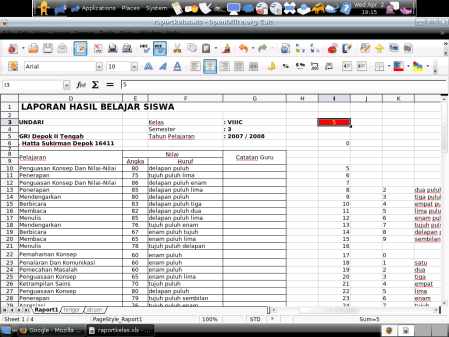
Caranya, siapkan sheet khusus untuk leger nilai (setahu saya semua wali kelas sudah diharuskan membuat leger), kemudian siapkan sheet baru untuk rapor individual siswa. buat form nya.
rapor.jpg
Gambar menunjukkan sheet raport.
Rumus yang digunakan berupa link ke sheet lain, vlookup, concatenate untuk menggabung string dll.
Cel yang diwarnai latar merah (i3) merupakan kontrol record dari siswa yang akan di cetak rapornya. misalnya siswa nomor 3, setelah angka “3″ dimasukkan ke sel tersebu, lalu enter, maka nilai-nilai pada tabel rapor akan mengambil nilai-nilai siswa yang bersangkutan.
Mudah bukan …. :) ,

Membuat Nomor Urut Otomatis

Tutorial: Trik di Ms Excel

Trik-trik yang saya tulis di bawah ini saya dapet selama bekerja dengan excel untuk keperluan administrasi kelas selama saya mengajar.
  • Nomor Urut Otomatis
  • Konversi Bilangan ke Huruf
  • Membuat rangking
  • Rumus Kelulusan UN 2008
  • Rumus Kelulusan UN 2011
Jadi bukan mau ngajarin tapi sekedar share aja, siapa tahu bermanfaat buat yg lain juga.
Buat yang punya trik-trik baru silahkan posting juga di sini, biar ilmunya bermanfaat :)

Nomor urut otomatis

Biasanya nomor urut otomatis di excel kita buat dengan memasukkan angka “1″ pada sel di baris pertama, lalu angka “2″ dibaris berikutnya, kemudian dicopy (drag) dengan mouse.nourut.jpg
Pembuatan nomor urut pada excel bisa juga menggunakan cara lain yaitu dengan memasukkan angka “1″ pada baris pertama, lalu di baris berikutnya menggunakan formula “=<alamat sel yg berisi angka 1>+1″.
Misalnya angka “1″ ada pada sel A4, maka pada sel A5 masukkan : =A4+1, lalu sel yang berisi rumus tadi (A5) di copy ke bawah.
Keuntungannya, jika kita ingin mereset urutan nomor, dapat dilakukan dengan menyisipkan angka 1 kembali di tengah urutan.

Nomor urut otomatis berulang

Nomor urut berulang, buat pada sel A5 masukkan rumus =if(A4>=n,1,A4+1)
n=nilaiterbesar dari urutan nilai, misalnya kita ingin nomor urut 1 s/d 10, lalu kembali ke 1. maka n diganti 10.

Konversi bilangan ke huruf

Nilai puluhan dapat di konversi ke huruf dengan sedikit rumus. Misalnya dengan menggunakan fungsi vlookup.
A. buat tabel acuan
aray.jpg
Angka di kolom A diberi awalan single apostrop (‘) agar tersimpan pada sel dengan notasi string.
B. Buat rumus vlookup
=CONCATENATE(VLOOKUP(LEFT(E2,1),$A$2:$C$11,2),” “,VLOOKUP(RIGHT(E2,1),$A$2:$C$11,3))
Rumus vlookup sebenarnya dapat di letakkan di sheet lain agar tidak mengganggu tabel, penambahan ‘$’ agar alamat tabel aray menjadi absolut.
vlookup.jpg

Membuat rangking berdasarkan nilai

Untuk mengetahui rangking berdasarkan nilai, Ms Excel telah menyediakan sebuah fungsi khusus yaitu :
=rank(nilai,daftar nilai,order)
nilai= adalah sebuah bilangan yang ingin diketahuexcel03.jpgi rangking-nya
daftar nilai = adalah range yang berisi nilai-nilai yang akan diranking
order = diisi 0 untuk descending (urutan menurun, atau selain 0 untuk pengurutan menaik)

Rumus kelulusan UN SMP 2008

Peningkatan standar kelulusan UN sudah ditetapkan, lepas dari pro dan kontra seputar pelaksanaan Ujian nasional beberapa rekan menanyakan cara membuat rumus kelulusan UN dengan Ms Excel. Setelah membaca kriteria kelulusan barangkali rumus ini bisa digunakan nanti. Tapi harus diuji coba dulu (mumpung masih banyak waktu :D ). Jadi kalau masih belum benar ya silahkan dikoreksi kalau dianggap benar, hati-hati siapa tau kebijakan berubah ;) .
Standar nilai kelulusan untuk setiap jenjang mulai SMA, MA, SMK, SMP hingga SD semua sama, yaitu rata-rata minimal 5,25 dengan tidak ada nilai di bawah 4,25 (ini kriteria pertama). Khusus untuk siswa SMK nilai mata pelajaran kompetensi keahlian minimal 7,00 dan digunakan untuk menghitung nilai rata-rata UN SMK tersebut.
Apabila kriteria di atas tidak tercapai, maka ada kriteria kedua yang mensyaratkan: boleh terdapat nilai 4,00 hanya pada satu mata pelajaran yang di-UN-kan, dan lima mata pelajaran lainnya harus mencapai nilai sekurang-kurangnya 6,00 dan mencapai nilai rata-rata minimal 5,25.
Contoh yang saya buat untuk rumus kelulusan tingkat SMP, jadi untuk jenjang lain silahkan lakukan perubahan seperlunya.
un2008.jpg Karena ada dua skenario lulus, berarti rumus dimulai dengan operator logika “OR” dst.
Kemudia pada Cel “i5″ dimasukkan sebuah kriteria untuk fungsi COUNTIFdengan isi “>=6″. nila-nilai minimal dapat dimasukkan dalam fungsi atau di dalam sel sebagai referal seperti contoh disini.
Rumus untuk keterangan “Lulus” dan “Tidak Lulus” adalah sbb :
=IF(OR(AND(F2>=I$2,MIN(B2:E2)>=I$3),AND(MIN(B2:E2)>=I$4,
COUNTIF(B2:E2,I$5)=3,F2>=5.25)),”LULUS”,”TIDAK LULUS”)
Kalau gambarnya kurang jelas silahkan download file contoh di :

Minggu, 27 Maret 2011

Bagaimana Membuat Grafik dengan Excel untuk Data beberapa kolom?

Misalnya Anda adalah mahasiswa sekolah kesehatanyang telah ditugaskan untuk membuat sebuah daftar dari hasil pemeriksaan tekanan darah untuk 3 macam obat yang berbeda, dengan data pemeriksaan tiap jam selama 6 jam. Setelah Anda memasukkan data Anda ke dalam excel, mungkin terlihat seperti ini:

Bagaimana caranya anda mengubah data mentah data ke bentuk grafik 3 baris, dan skala horisontal sumbu (X)adalah waktu (jam), dan tingkat tekanan darah sebagai sumbu vertikal? Pertama, klik tab Insert (yang dilingkari) untuk menampilkan menu pilihan toolbar insert.

Klik pada line chart (yang dilingkari). Pilih jenis (style) line chart yang anda inginkan dari menu popup yang muncul. Grafik (chart) akan muncul sesuai dengan data anda.

Hampir selesai! Selanjutnya, anda ingin memendekan sumbu vertikal, sehingga anda dapat melihat detil pada grafik dengan lebih jelas.

Klik kanan pada sumbu yang ingin Anda ubah, dan pilih “Format Axis”. Ubah nilai dalam kotak popup untuk mengubah grafik dengan skala yang Anda inginkan, tambahkan / ubah baris properti, atau detail lainnya. Semua axes, legend (legenda), baris, dan lain-lain dalam grafik dapat diedit dengan cara ini.

Dan ini adalah hasilnya! Anda dapat juga memindahkan grafik ini ke sheet lain, dan bahkan dapat mengcopynya ke word document.

Rabu, 23 Maret 2011

Cara mengoptimalkan kinerja windows 7 dan windows vista


bagi pengguna Windows 7 atau Windows Vista  yang ingin mengoptimalkan kecepatan dan ingin mengubah setting-setting tersembunyi yang ada, bisa menggunakan  software Ultimate Windows Tweaker. Tools gratis dan portable ini berfungsi untuk tweaking dan optimasi, sehingga bisa membuat sistem operasi menjadi lebih cepat, stabil dan lebih aman hanya dengan beberapa klik.

Ultimate Windows Tweaker otomatis akan mendeteksi apakah Windows yang digunakan adalah Windows Vista / Windows 7, sehingga pilihan yang tampil otomatis disesuaikan. Apa saja fitur program ini ?
System Information :
- Menampilkan Informasi Sistem operasi, version + build no, system rating, processor, RAM, deskripsi komputer dan lainnya.
Personalization
- Windows Explorer, berbagai opsi yang berkaitan dengan tampilan/menu yang ada di Windows Explorer.
- Customize Start Menu, seperti menyembunyikan beberapa menu items dan lainnya.
- Taskbar Appearance seperti Disable Aero Peek preview, lock taksbar, disable windows preview (thumbnails), menghilangkan beberapa icon dan lainnya.
User Account & UAC
- Mengubah beberapa menu di Welcome Screen
- Mengubah efek text di Welcome Screen, juga background
- Beberapa pengaturan di User Account Control
System Performance
- Pengubahan Tooltip menampilkan nilai aktual dalam milidetik
- Perbakan “Menu Action”
- Tweak untuk sistem performance, seperti auto end non-respondins applications, otomatis restart shell, Uload DLL dari memory, dan lainnya.
- Optimasi services, seperti Disable Superfetch service, Windows Security Center, Windows Time service, PRinter spooling, Tablet PC, Windows Update dan Windows Aero user interface.
Security Settigs
- Administrative restriction, seperti disable Registry editor, command prompt, Task manager, MMC snap-ins, WinKey Control, System Restore, pengubahan warna dan tampilan, COntrol panel, autoplay dan lainnya.
- Windows Explorer Restriction : Disable folder options, menghilangkan tab security, fitur CD burn dan menghilangkan contect menu bawaan explorer.
- WIndows Application Restriction, seperti disable Windows media center, sound recorder, Windows Defender, sidebar, error reportin dan windows mobility center.
- Windows Update Setting
Network Tweaks
- Berbagai tweak tentang jaringan
- Otimalisasi bandwidth
Internet Explorer
- Reset IE ke setting bawaan (defaut)
- General, seperti mengubah judu window, download directory dan lainnya
- Berbagai setting di Tab dan Advanced configuration
Additional Tweaks
- Menampilkan context menu untuk drive dan folder juga file and folder.
- Berbagai tweak lainnya, seperti disable Hibernation, windows startup sound, pagefile, encryption dan lainnya.
Download
Ultimate Windows Tweaker v2, a Tweak UI for Windows 7 & Vista | The Windows Club (Ukuran zip 139 KB, file exe sekitar 345 KB)
Program ini tidak dapat digunakan untuk tweak Windows XP. Jika anda ingin meng-kustomisasi beberapa setting tersembunyi, bisa menggunakan TweakUI yang bisa di download dari halaman Microsoft PowerToys for Windows XP.

Rabu, 02 Maret 2011

Memberikan Berbagai Macam Efek ke Foto Dengan FunPhotoBox.com

Mengolah Foto Secara Online Dengan FunPhotoBox
Kita dapat menemukan banyak sekali website yang dapat menghibur serta cukup bermanfaat bagi kita. FunPhotoBox.com adalah salah satu dari website semacam itu. Di FunPhotoBox.com, kita dapat memberikan berbagai macam efek kepada foto kita. Contohnya, kita dapat membuat foto kita seakan-akan terpampang di papan iklan, di langit, di majalah, dan sebagainya. Kita juga dapat menambahkan animasi kepada foto kita. Foto yang telah diedit dapat menjadi pajangan yang menarik untuk profil kita di website social networking, atau menjadi wallpaper untuk desktop kita karena FunPhotoBox.com dapat menghasilkan hasil edit foto dengan resolusi yang cukup baik.

Di FunPhotoBox.com, ada berbagai macam efek yang dapat kita pilih, yaitu face effects, photo effects, animations cards, dan magazines. Ada beberapa langkah yang perlu kita lakukan untuk mengedit foto kita di FunPhotoBox.com. Pertama-tama, kita memilih efek mana yang kita inginkan. Kemudian, kita unggah foto kita. Kita dapat mengunggah foto kita dari komputer, mengambil dari webcam, atau mengambil foto yang sudah kita unggah (bisa di photobucket, website kita sendiri, dsb) dengan memasukkan url foto tersebut. Setelah foto berhasil kita unggah, kita akan sampai pada layar dimana kita dapat menentukan area dari foto kita yang ingin kita beri efek. Setelah kita menentukan area dari foto kita yang ingin kita beri efek dan mengklik tombol GO, kita akan segera mendapatkan hasilnya.
Setelah kita mendapatkan hasil edit yang dilakukan oleh FunPhotoBox.com, kita dapat langsung menyimpannya di komputer kita, melakukan publish & share, atau mencoba mengedit foto tadi dengan efek lain.
Memberikan berbagai macam efek kepada foto memang sangat menyenangkan, khususnya bagi orang-orang yang suka memamerkan foto mereka dan ingin terlihat unik. Selamat mencoba!

Jumat, 25 Februari 2011

Membuat Login Otomatis di Windows 7

Udah lama juga gak posting tentang trik-trik windows. Ok lah, kali ini saya ingin memberikan sedikit trik tentang bagaimana kita membuat login otomatis di Windows 7. Jika kita membuat user account di Windows 7, maka setiap akan masuk Windows kita akan ditanyakan password. Kadang-kadang capek dan bosan juga berkali-kali memasukkan password, apalagi ketika kita hanya ingin menginstall suatu software dan memerlukan restart. Hal ini dapat kita atasi dengan menjalankan login otomatis di windows.
Namun trik ini tidak disarankan bagi anda yang mempunyai data-data penting yang tidak ingin diketahui user lain atau komputer yang digunakan dipakai oleh banyak orang, sehingga orang lain bisa login begitu saja dan melihat data-data anda.
Untuk dapat melakukan login otomatis, ikuti beberapa langkah berikut ini :
  1. Klik Start > Run. Ketikkan netplwiz dan tekan Enter untuk membuka jendela Advanced User Accounts.
  2. Pada jendela, Advanced User Accounts, hilangkan tanda cek pada opsi yang bertuliskan Users must enter a user name and password to use this computer.
  3. Klik OK untuk menyimpan pengaturan.
  4. Setelah kita mengklik tombol OK, sebuah jendela konfirmasi akan muncul yang meminta kita untuk memasukkan password. Masukkan password yang tepat dan klik OK.
2010-10-05_081617
Nah, itulah langkah sederhana agar kita bisa melakukan login otomatis ke windows. Langsung saja untuk dapat melihat hasilnya, restart windows. Untuk mengembalikan setting ini, tinggal berikan check pada Users Must enter a user name and password to use this computer.

Membuat Efek Manga pake Photoshop


Mumpung masih bulan Syawal..  saya ucapin Mohon Maaf Lahir & Bathin , Mungkin dalam penulisan tutorial photoshop selama ini  ada kata-kata saya yang menyinggung, ada yang kurang puas karena tutorialnya jelek, ada yang komen atau imel yang gak kebales .. Semua emang karena saya hanya Manusia Biasa yang gak luput dari salah dan dosa..  Sekali lagi.. Maaf lahir dan Bathin ya..
Baca juga artikel tentang keindahan alam di Indonesia di Kenali dan kunjungi objek wisata di pandeglang
Lanjut ke tutorial..
Tutorial efek manga ini saya buat karena banyak yang request juga..  Manga identik dengan JEPANG, Mata gede, bibir dan hidung kecil, kartun, dll. Gimana cara bikin efek manga ? keliatannya susah.. tapi kalo udah dicoba cara bikinnya ternyata gampang..  Tool yang banyak digunakan untuk membuat efek manga ini adalah Liquify. saya lupa tool liquify ini mulai ada di photoshop brapa… mungkin sejak CS di rilis sudah ada liquify.
Buka dokumen atau foto. catatan : harus foto Face atau Muka, karena kalo foto kaki mau di bikin manga apanya? hehehe..
Sebenernya foto yang dipake harus bagus gak burem kayak foto dibawah..
manga1
Klik Filter > Liquify .. Gunakan Bloat tool untuk membesarkan mata. Klik di mata dan tahan sebentar. Oia… Brush size nya sesuaikan dengan ukuran gambar. pokoknya harus lebih besar dari mata nya.
manga2
Gunakan pucker tool untuk mengecilkan bagian bibir dan hidung
manga3
Sekarang gunakan FOrward Warp tool untuk mengecilkan bagian rahang dan dagu.
manga4
Tekan CTRL + D 2 kali untuk menduplikat layer background. Delete layer background nya..
manga5
Klik layer yang paling atas.. lalu Klik Filter > Other > High Pass
manga6
Ganti layer Effect ke Hard light
manga7
Tekan CTRL + E untuk menggabungkan layer yang atas dengan layer dibawahnya
manga8
Klik Filter > Stylize > Diffuse
manga9
Klik Filter > Sharpen > Smart Sharpen untuk mempertajam gambar
manga20
Klik Image > adjustments > Curves
manga21
Dicoba-coba aja ya.. nilainya gak harus sama kok..
Nah.. hasilnya jadi gini :
manga22
Ini foto sebelum dan sesudah
manga23
Selamat Mencobaa..

 
Free Web Hosting | Top Hosting